 SnapPick 拾片
使用说明
SnapPick 在浏览器右侧的侧边栏里工作,从左到右一共五步:素材 → 文案 → 成片 → 封面 → 发布。每一步的结果都会自动保存,关掉侧边栏再打开可以接着做。
开始之前
还没安装的话,先到安装部分装好插件。
打开侧边栏
点浏览器工具栏上的 SnapPick 图标,右侧会出现侧边栏。找不到图标时,点工具栏上的拼图图标,把 SnapPick 固定出来。
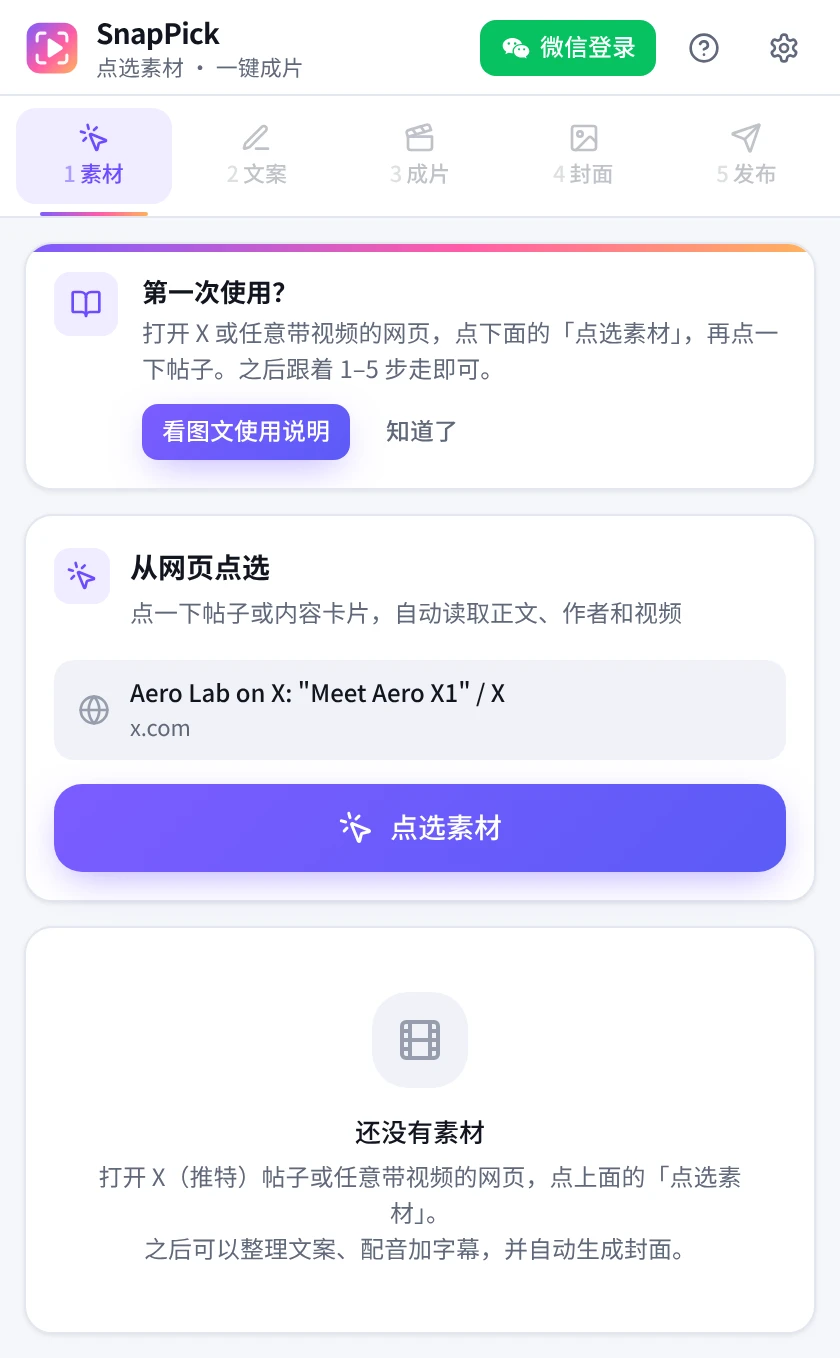
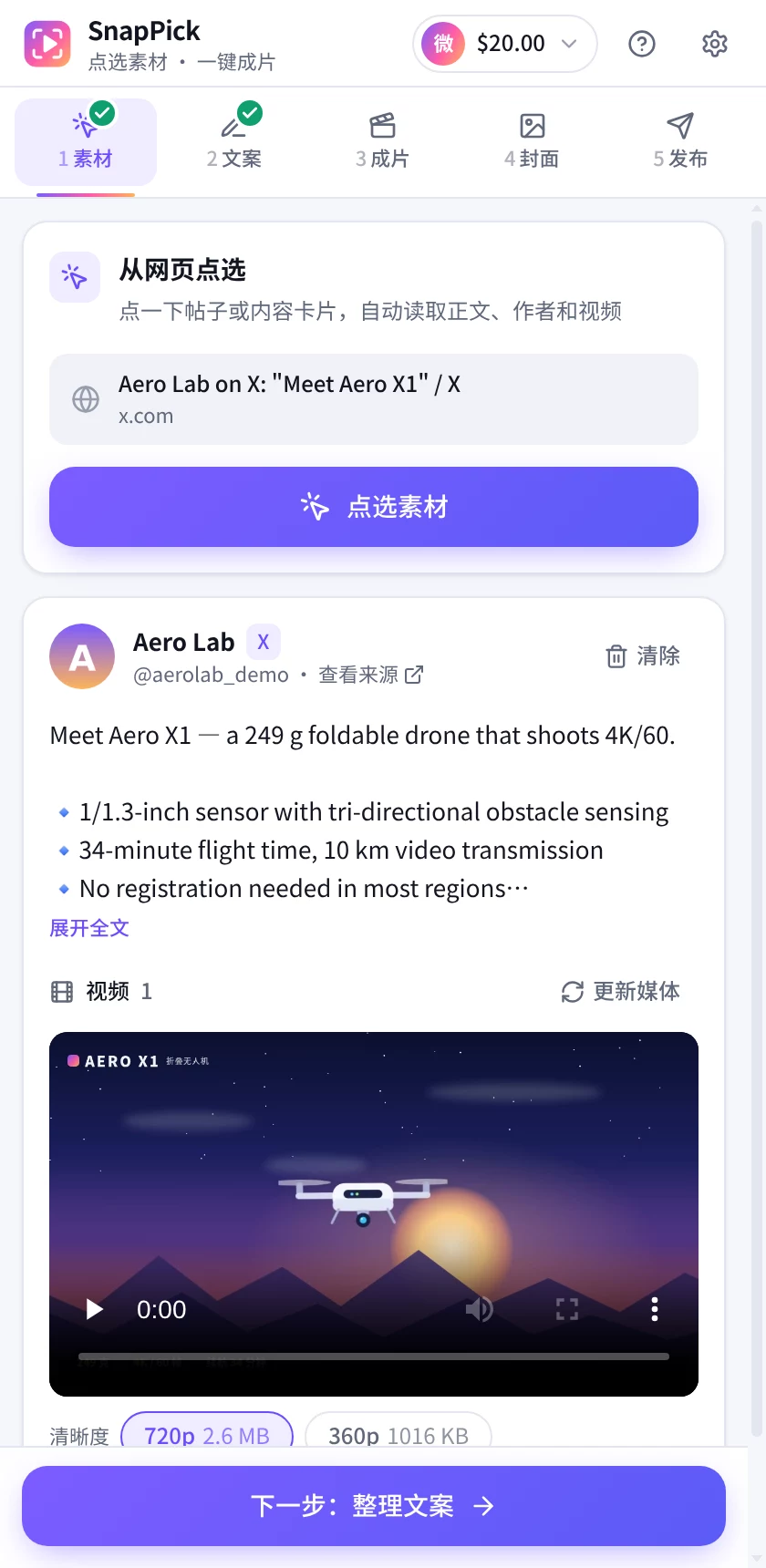
侧边栏顶部从左到右是:账号(或「微信登录」按钮)、?(打开本页)、齿轮(设置)。下面一排是五个步骤,做完的步骤会打上绿色的勾。
登录与余额
微信扫码登录
- 点右上角的「微信登录」,会弹出一个小窗口,里面是二维码。
- 用手机微信扫码,公众号会发来一条「确认登录」的消息,点进去确认。
- 小窗口自动关闭,侧边栏右上角变成你的账号和余额。
第一次扫码会自动注册,同一个微信始终对应同一个账号。
余额、充值和兑换码
点右上角的余额打开账号菜单:
- 充值:打开充值页面在线付款。第一次打开时,要在这个网页上再用微信扫码登录一次(同一个微信就是同一个账号);付完款回到插件点「刷新」。
- 兑换码:输入后点「兑换」,立即到账。
- 刷新:充值后余额没变时点一下。
- 退出登录:会同时删除这台电脑上的专用密钥,适合在公用电脑上使用后清理。
| 功能 | 是否消耗余额 |
|---|---|
| AI 整理文案、AI 提炼封面文案 | 消耗(按用量) |
| AI 生成封面背景 | 消耗(按张) |
| 配音、字幕、成片合成、自动封面 | 不消耗 |
1素材
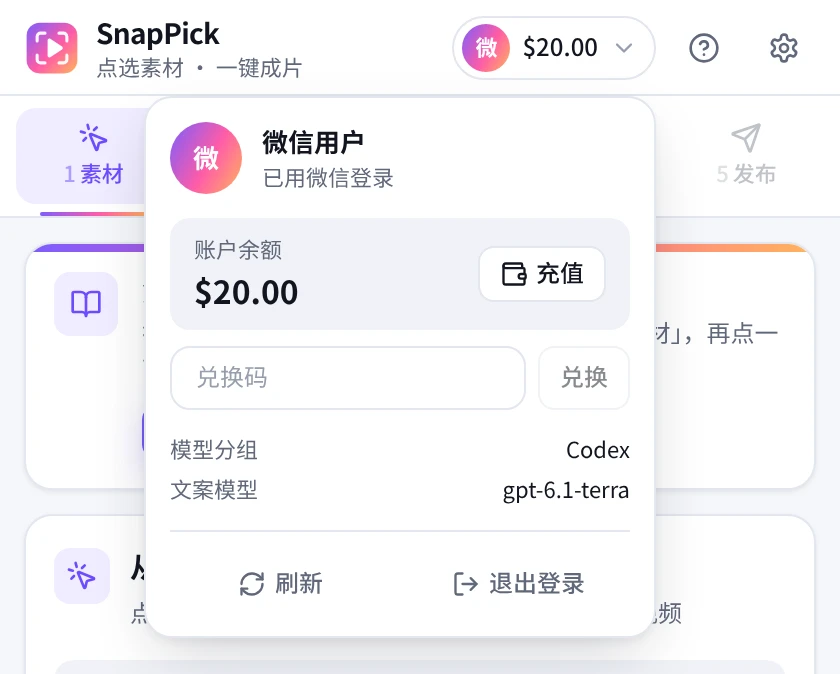
把网页上的一条内容变成素材:正文、作者、视频和图片。
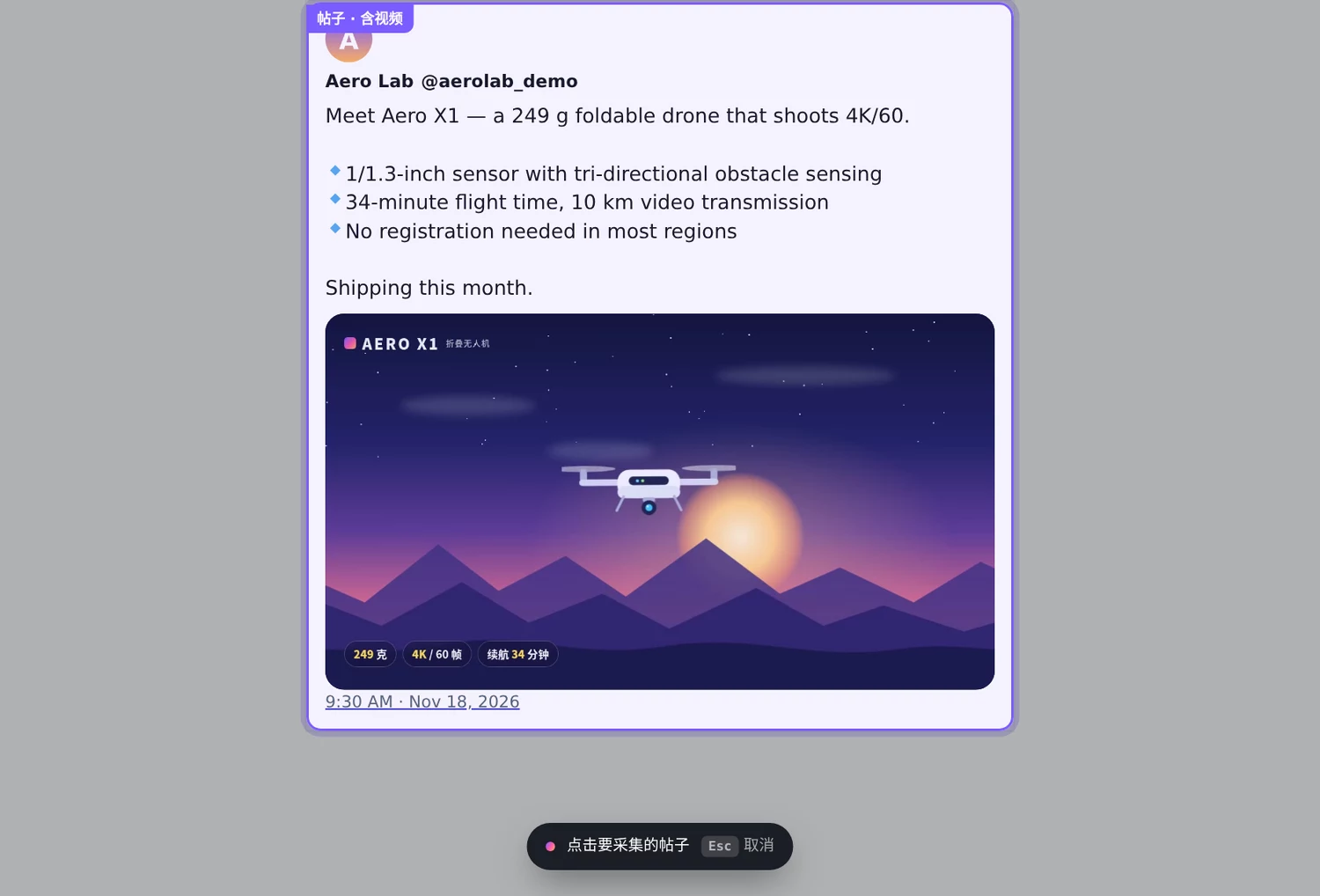
点「点选素材」后,鼠标移到哪条帖子,哪条就会高亮。点一下即可,按 Esc 取消。
点选一条帖子
- 打开要采集的网页(例如 X 上的一条视频帖子)。
- 在侧边栏点「点选素材」。
- 回到网页,点一下那条帖子。引用的帖子、评论不会被混进来。
选视频和清晰度
一条帖子里有多个视频时,先选是哪一个视频,再选清晰度。默认选 1080p 以内最清晰的一档——4K 原片体积很大,对短视频平台没有意义。
普通网页
在普通网页上点选时,高亮框的范围可以用键盘 ↑ ↓ 放大或缩小,直到正好框住一张内容卡片。
只有流媒体的页面
有些页面的视频是分段播放的,没有可以点选的文件。先在网页上播放一下视频,侧边栏会出现「本页发现的视频」,点「使用」即可,文案自己填写。
2文案
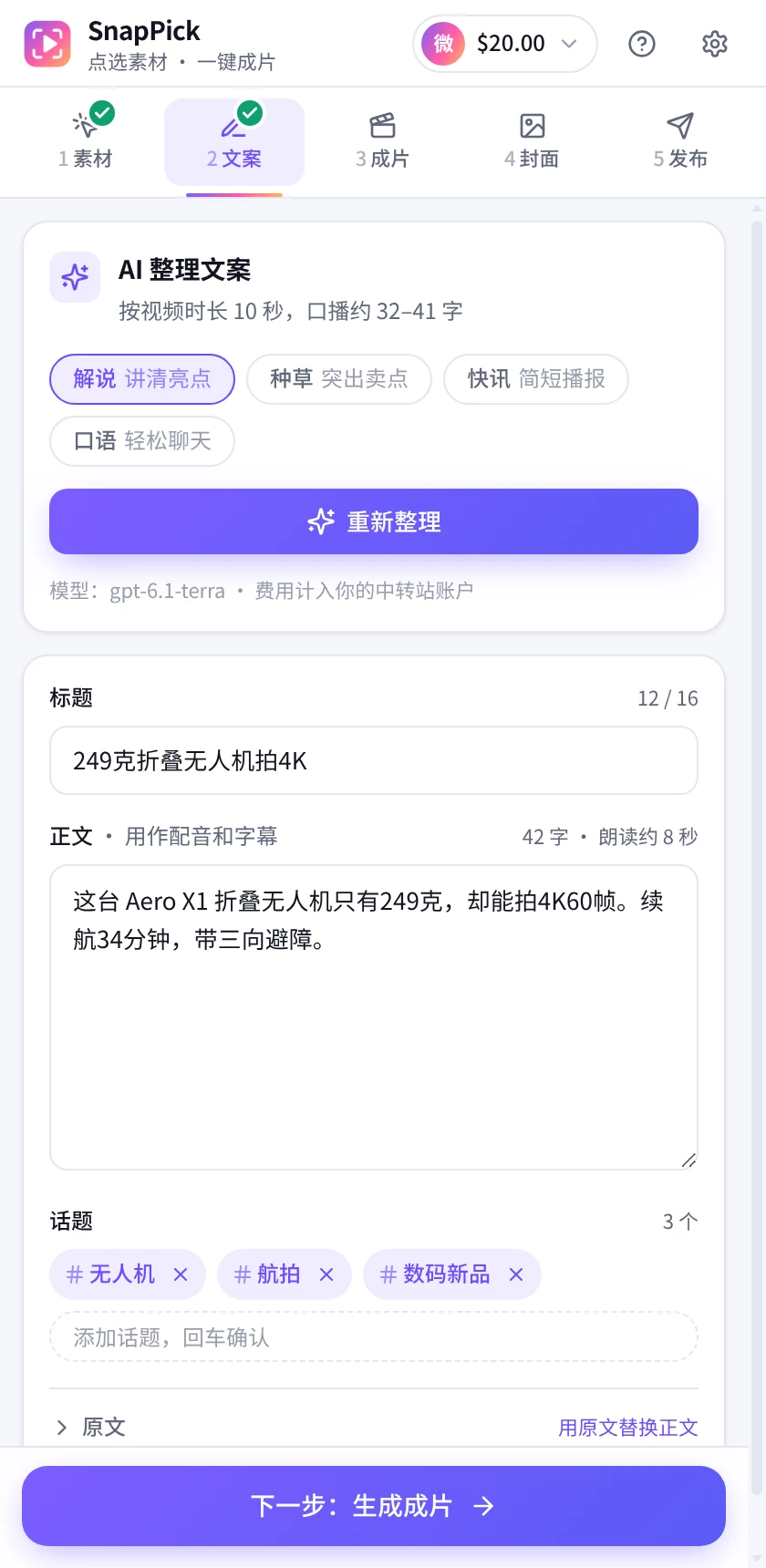
登录后,点选完成时会自动整理一次文案。之后也可以随时换风格重新整理,或者直接手改。
四种风格
- 解说:讲清亮点,适合科技、资讯。
- 种草:突出卖点和使用场景。
- 快讯:先说结论,简短播报。
- 口语:像聊天一样轻松。
三个字段
- 标题:视频号的短标题最多 16 个字,右上角有计数。
- 正文:会被朗读成配音,并逐句显示为字幕。右上角显示字数和预计朗读时长。AI 会按视频时长控制字数,尽量让配音刚好读完。
- 话题:输入后按回车添加,点 × 删除。
3成片
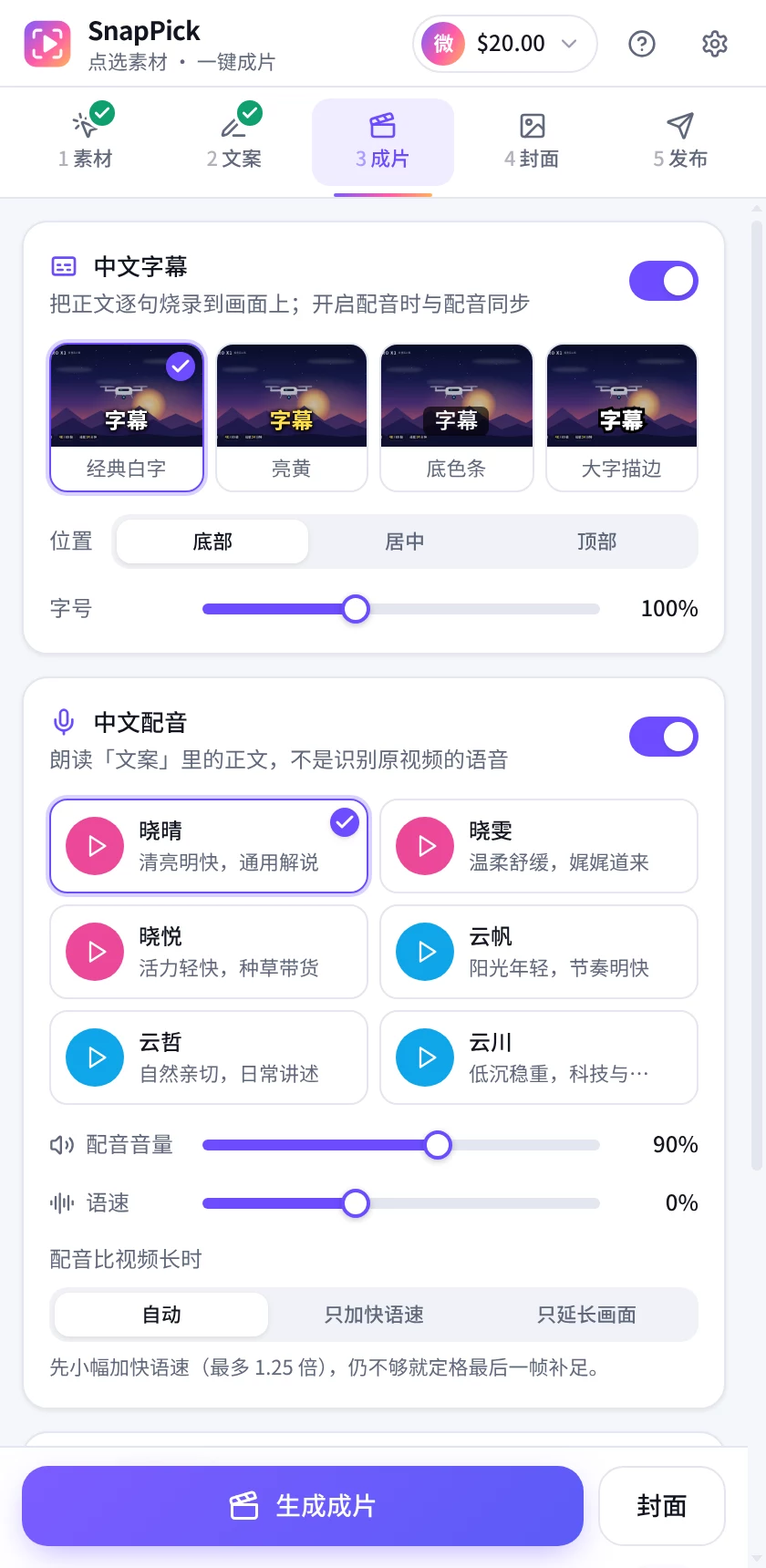
选好字幕、配音和音量,点「生成成片」。合成在服务器上进行,通常需要几十秒到几分钟,可以先去做封面。
中文字幕
四种样式:经典白字、亮黄、底色条、大字描边;位置可选底部、居中、顶部;字号可调。开启配音时,字幕会跟着配音一句一句出现。
中文配音
6 个音色,点头像上的 ▶ 可以试听。语速可在 −30% 到 +50% 之间调整。
配音比视频长怎么办
- 自动(推荐):先小幅加快语速,最多 1.25 倍;还不够就把最后一帧定格,等配音读完。
- 只加快语速:画面不变,最多加快到 2 倍。
- 只延长画面:语速不变,定格最后一帧。
最省事的做法是回到「文案」把正文精简到和视频时长差不多。
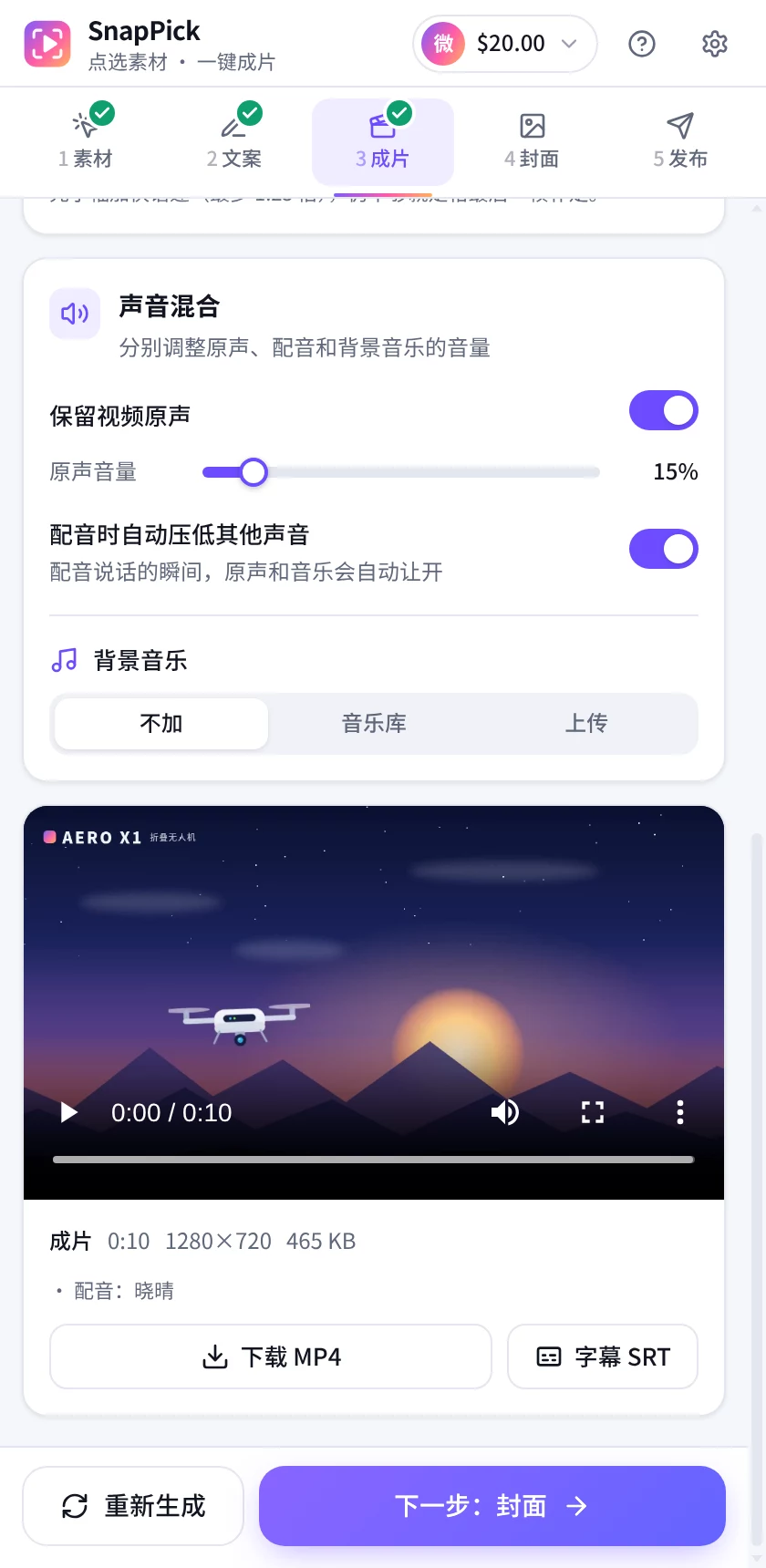
声音混合
| 场景 | 建议 |
|---|---|
| 加了配音,原视频有人声 | 原声 15%–30%,配音 90% |
| 加了配音,原视频只有环境声或音乐 | 原声 30%–50%,配音 90% |
| 只加字幕,保留原声 | 关闭配音,原声 100% |
| 配背景音乐 | 音乐 10%–20% |
「配音时自动压低其他声音」开着时,配音说话的时候原声和音乐会自动让开。
背景音乐
可以从音乐库里选(或随机一首),也可以上传自己的音频文件(30 MB 以内)。音乐会自动循环到视频结束并淡出。
成片
生成完成后可以直接预览,下面有「下载 MP4」和「字幕 SRT」。改了任何设置,按钮会变成「按新设置重新生成」;同一条视频不需要重新上传。
4封面
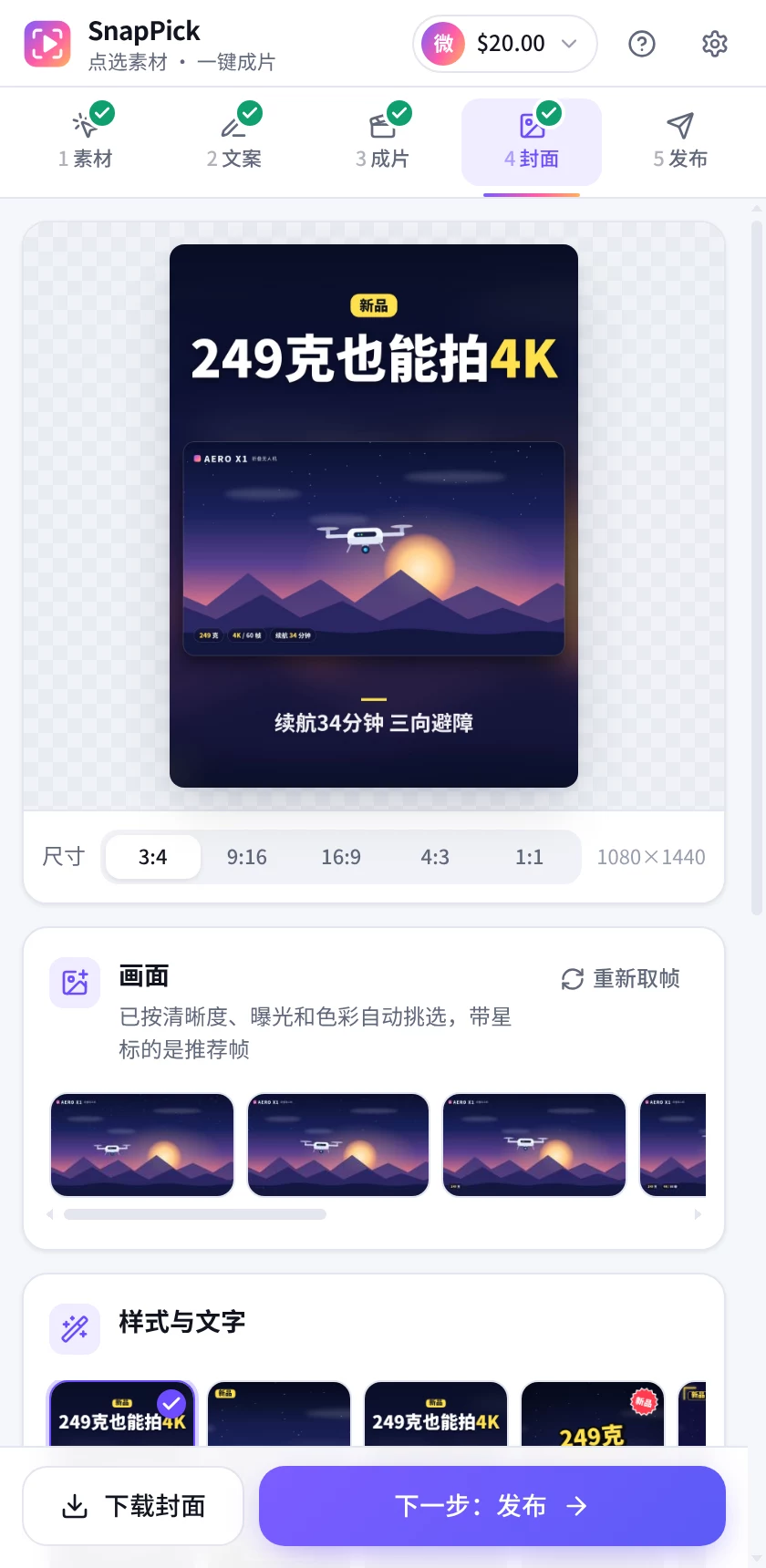
进入这一步时封面已经生成好了:插件按清晰度、曝光和色彩从视频里挑出一帧,按模板排上标题。不满意再调。
可以调整的
- 尺寸:3:4(视频号、小红书竖版)、9:16、16:9、4:3、1:1。
- 画面:换一帧,带星标的是推荐帧。
- 模板:自动、大字、分屏、综艺、科技、简约。横版视频配竖版封面时,「自动」会选分屏。
- 文字:主标题(回车可手动换行)、副标题、角标、高亮词。
- 强调色:高亮词和角标的颜色。
让 AI 帮忙
- AI 提炼封面文案:给出更抓眼球的主标题、副标题、角标和高亮词。
- AI 生成背景:没有合适的画面时,让生图模型画一张不带文字的背景,标题仍由模板叠加,不会出现乱码字。
把封面放进视频
在「成片」步骤的最下面打开「把封面放在片头」,视频开头会插入 0.6 秒封面画面。发布平台默认取第一帧做封面,这样不用再手动上传。
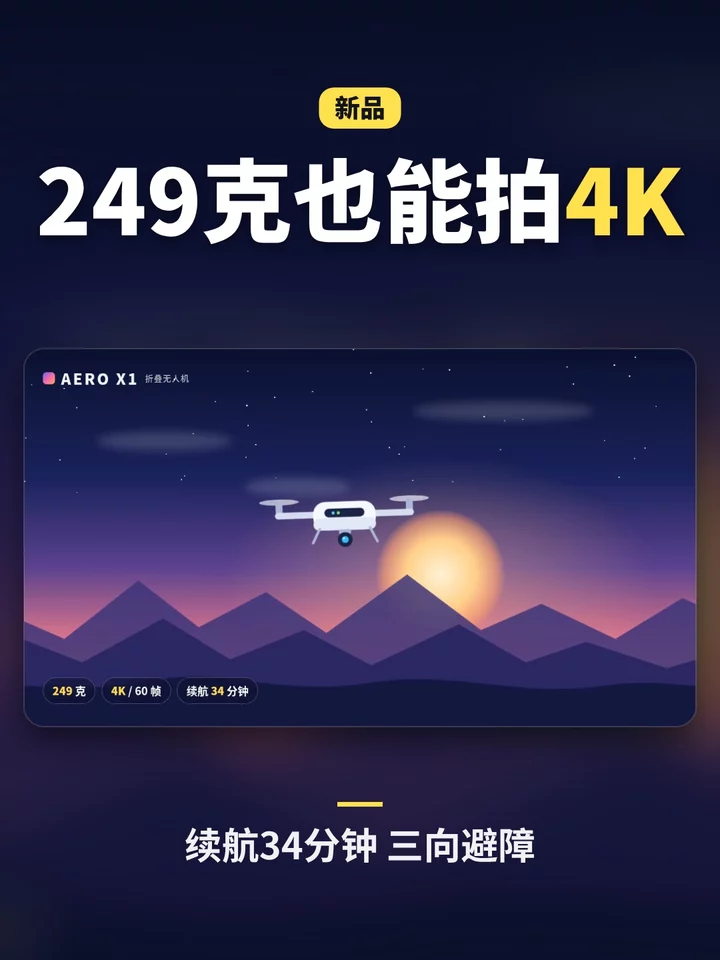
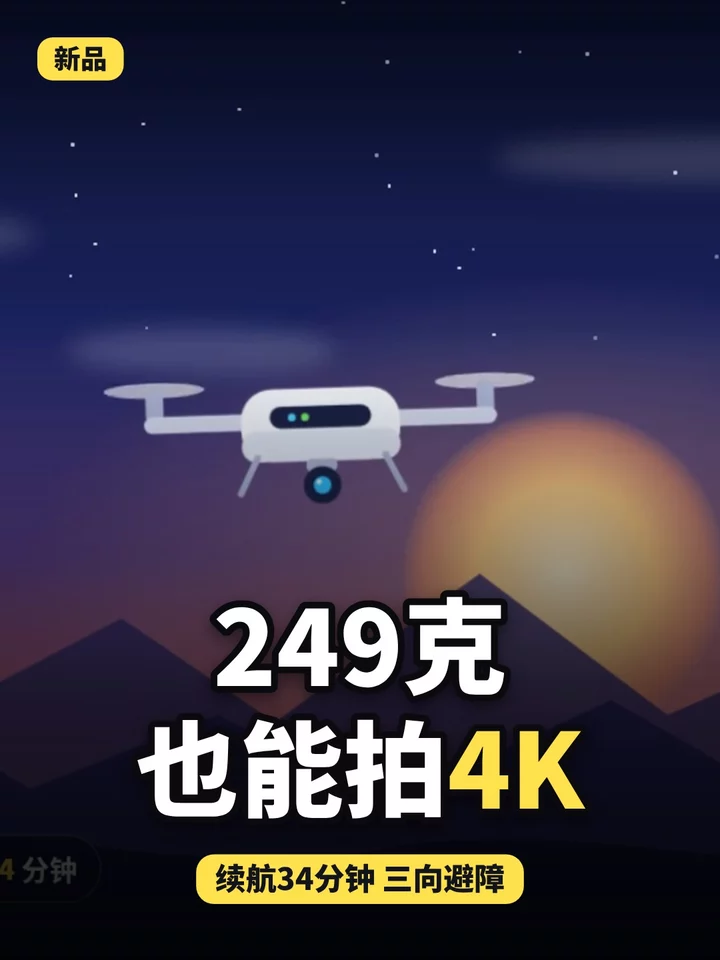

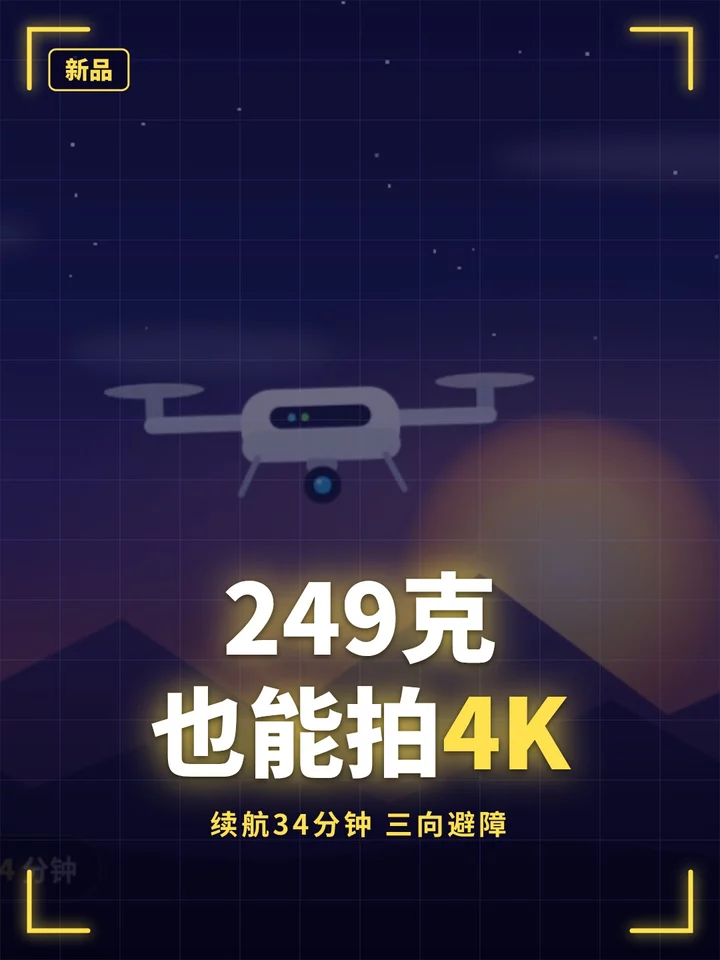
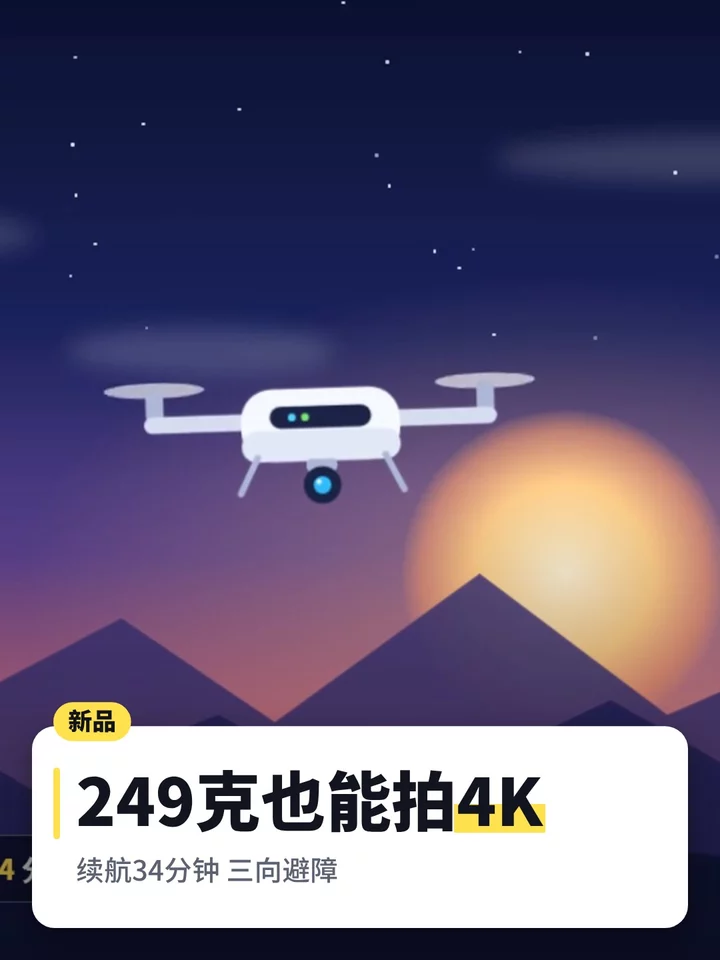
同一条素材、同一组文字在五套模板下的效果。
5发布
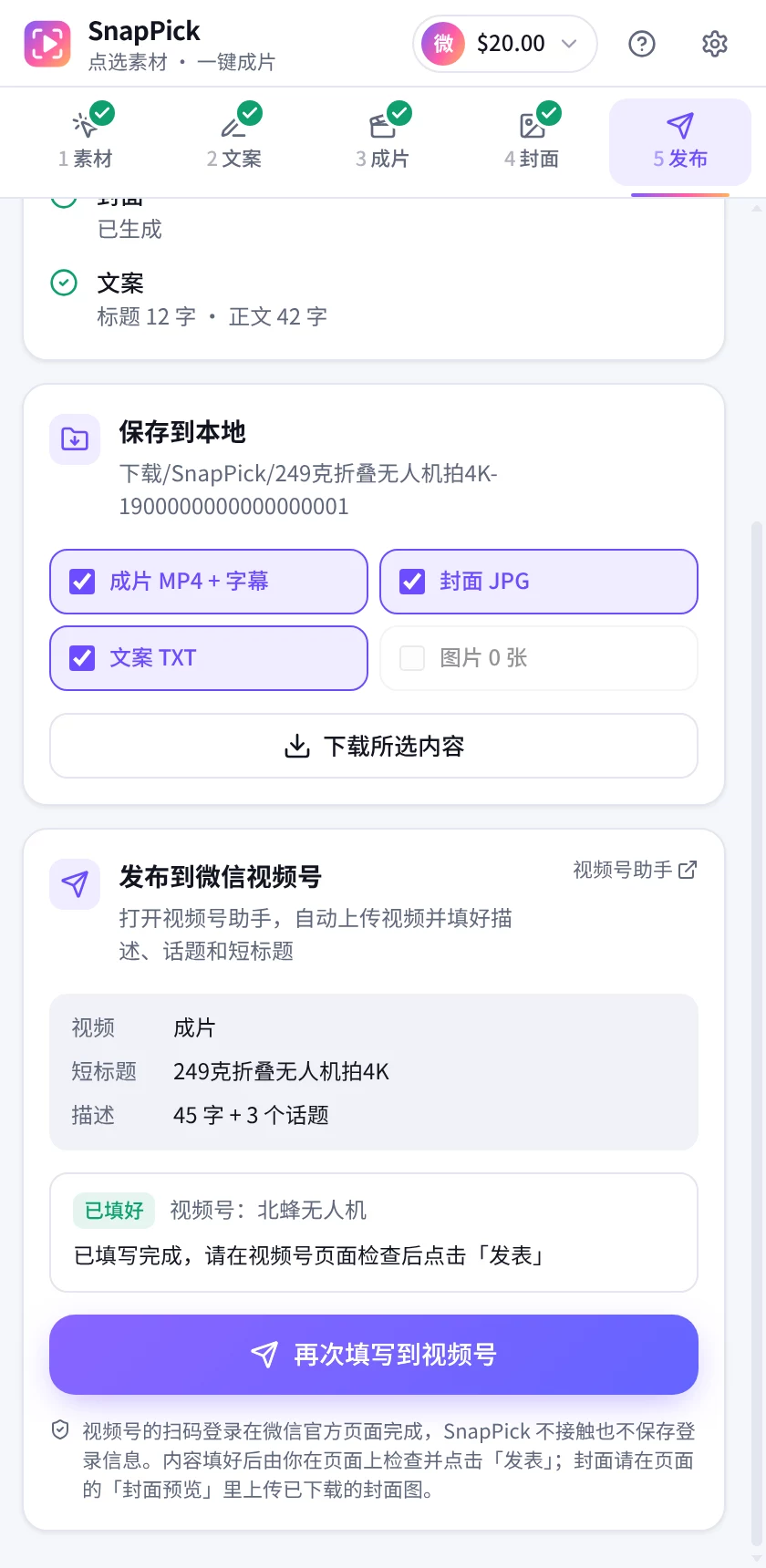
保存到本地
勾选要保存的内容,点「下载所选内容」。文件会放在浏览器下载目录的 SnapPick/标题-编号/ 文件夹里:
…-成片.mp4和…-字幕.srt…-封面.jpg…-文案.txt(标题、正文、话题和来源)
发布到微信视频号
- 点「打开视频号并自动填写」,插件会打开视频号助手的发表页。
- 没登录的话,在页面上用微信扫码登录。这一步在微信官方页面完成,SnapPick 不保存登录信息。
- 页面右下角出现「SnapPick 发布助手」,它会上传视频,填好描述、话题和短标题。
- 在「封面预览」处点「编辑」,上传刚才自动下载的封面图。
- 检查无误后,自己点页面上的「发表」。
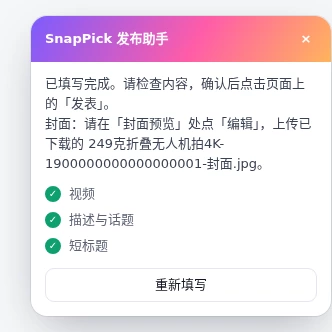
视频号页面右下角的发布助手
设置
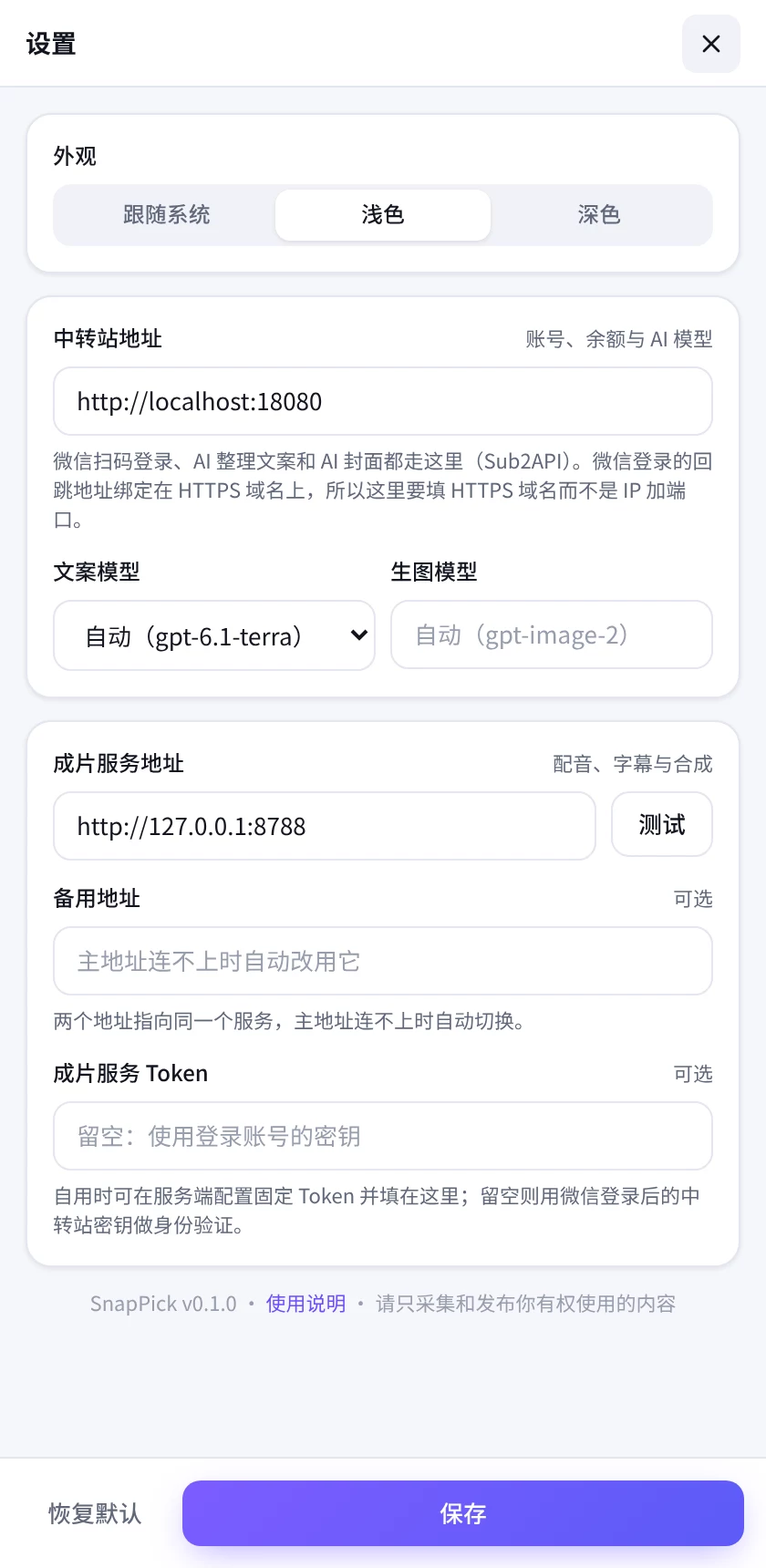
点右上角的齿轮打开。一般不需要改。
| 项目 | 说明 |
|---|---|
| 外观 | 跟随系统、浅色或深色。 |
| 中转站地址 | 账号、余额和 AI 模型所在的服务。更换后需要重新登录。 |
| 文案模型 / 生图模型 | 默认自动选择,可以手动指定。 |
| 成片服务地址、备用地址 | 负责配音和合成的服务。主地址连不上时会自动改用备用地址。点「测试」可以检查两个地址是否能连上。 |
| 成片服务 Token | 留空即可,登录后自动使用你的账号。 |
有新版本时,这里最上面会出现「有新版本」的提示和下载入口。
遇到问题
| 现象 | 处理 |
|---|---|
| 点「点选素材」没反应,或提示无法在这个页面上点选 | 刷新网页后再试。浏览器内置页面(设置、应用商店、新标签页)不能点选。 |
| 素材里没有视频 | 在原网页播放一下视频,再点「更新媒体」。 |
| 提示正文可能未完全展开 | 在原帖里点开「显示更多」,再重新点选。 |
| AI 提示余额不足 | 打开账号菜单充值或输入兑换码,然后点「重新整理」。 |
| 提示无法连接成片服务 | 稍等片刻重试;或在设置里点「测试」看哪个地址能连上。 |
| 配音听起来太快 | 正文比视频长。精简正文,或把「配音比视频长时」改成「只延长画面」。 |
| AI 生成背景提示分组没有开启图片生成 | 这个功能需要管理员在后台开启,请联系管理员;封面的其他功能不受影响。 |
| 视频号页面没有自动填写 | 看右下角助手的提示。可以点「重试」,或用已下载的文件手动上传。 |
| 登录过期 | 重新点「微信登录」扫码即可,素材和文案都还在。 |