 SnapPick 拾片
从一条帖子到一条可以发的视频
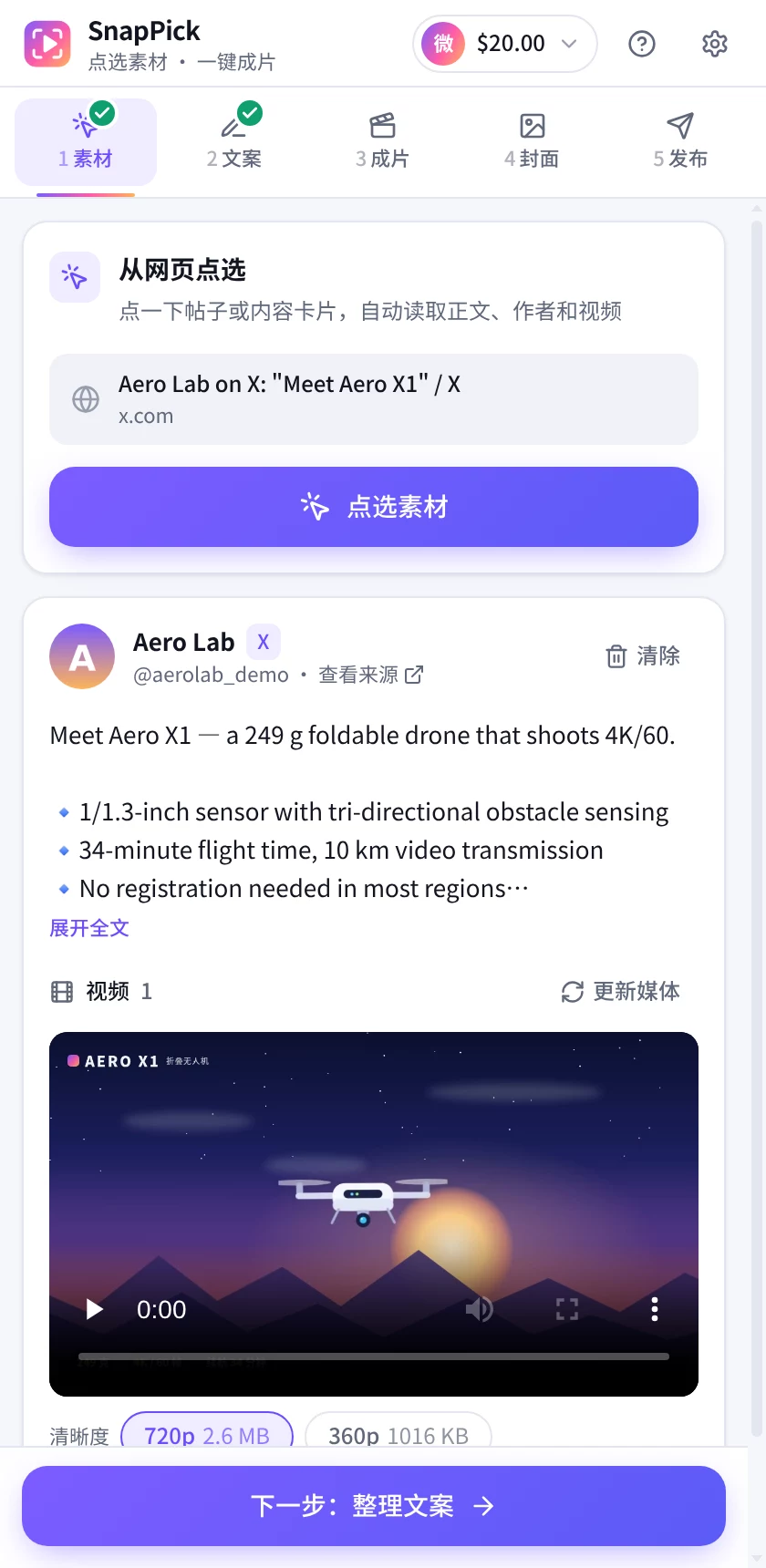
侧边栏里从左到右走一遍,每一步都可以手动改。
素材
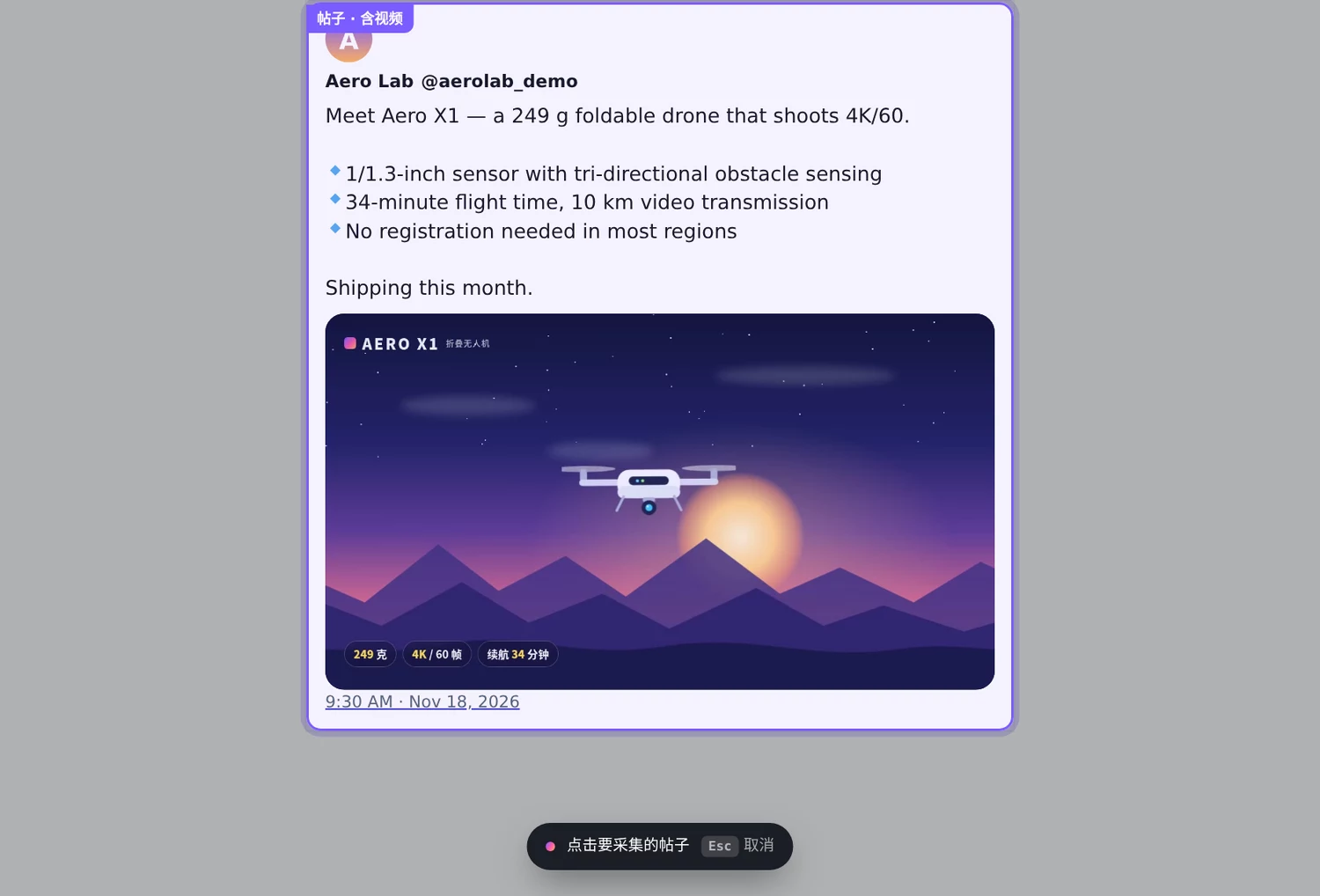
点一下帖子或内容卡片,自动读取正文、作者和视频。
文案
AI 按视频时长写出中文口播稿、标题和话题。
成片
配音、字幕、原声与音乐的音量,一次合成。
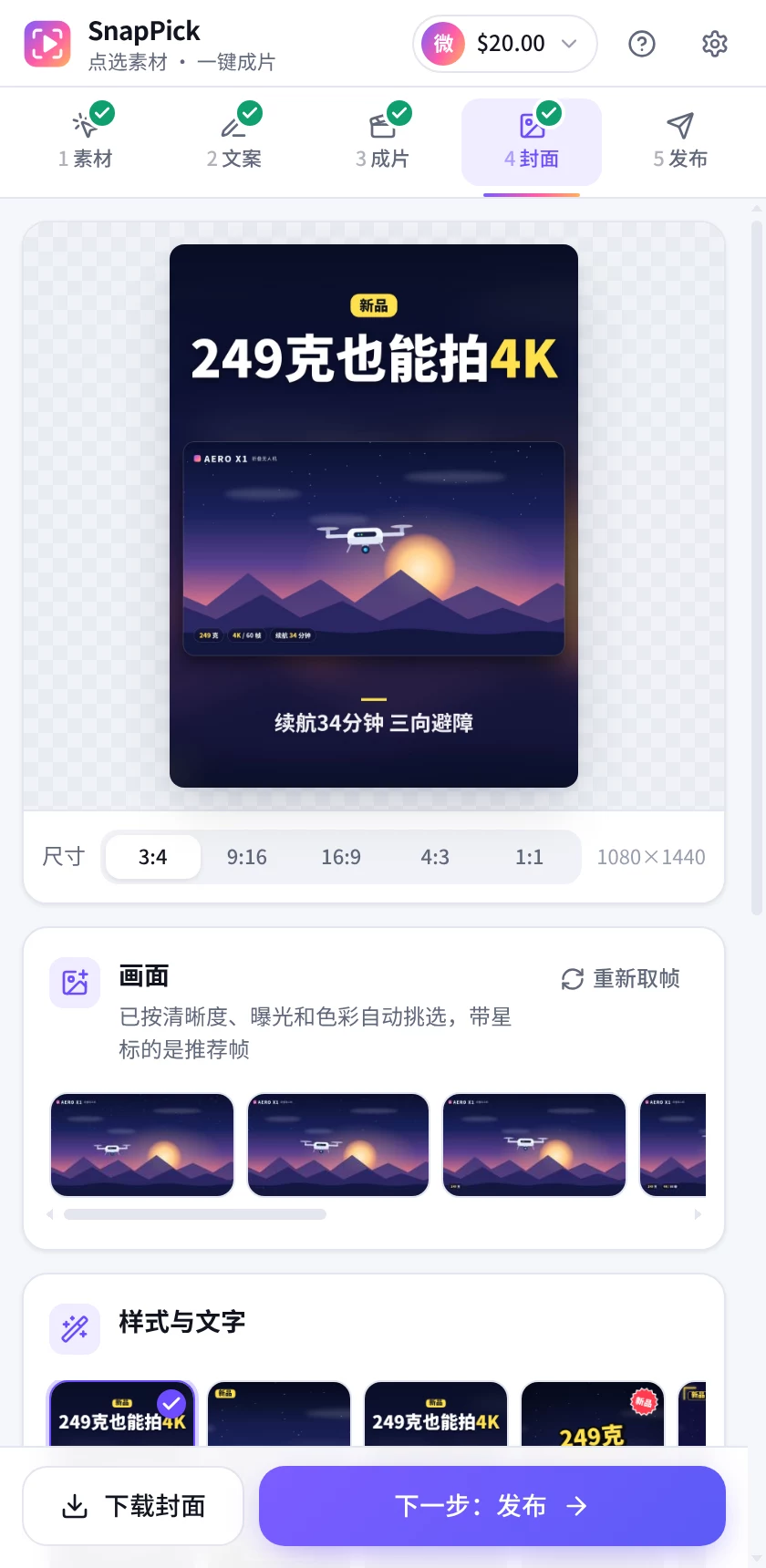
封面
自动挑一帧清晰的画面,排好标题大字。
发布
打包下载,或交给视频号发表页自动填好。
把重复的活交给插件
点选采集
X 帖子直接拿到各清晰度的原视频,默认选 1080p;普通网页读取卡片里的标题、正文、图片和视频,流媒体也能用。
AI 整理文案
外文原帖也能整理成忠于原意的中文口播稿,字数按视频时长控制,同时给出不超过 16 字的标题和话题。
配音与字幕
6 个中文音色可试听;字幕逐句烧录到画面并与配音对齐,有 4 种样式和 3 个位置。
音量混合
原声、配音、背景音乐分别调音量;配音说话时自动压低其他声音。配音比视频长时自动适配。
自动封面
按清晰度、曝光和色彩自动挑帧,5 套模板排好大字,也可以让 AI 提炼封面文案或生成背景图。
发布到视频号
在微信官方页面扫码登录,插件把成片、描述、话题和短标题填好,最后由你检查并点击「发表」。
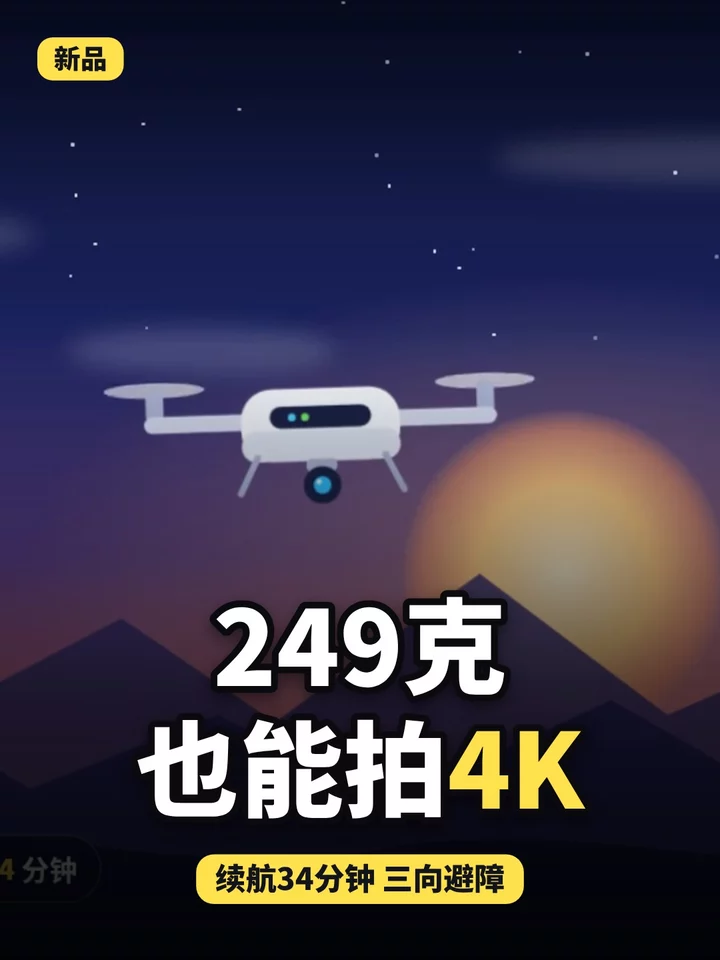
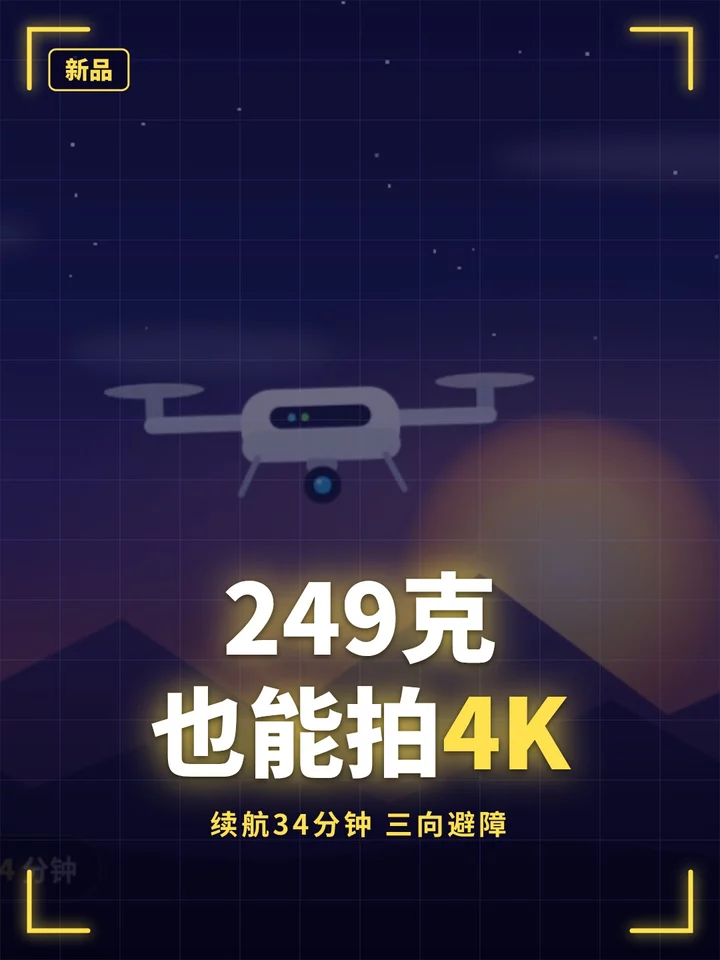
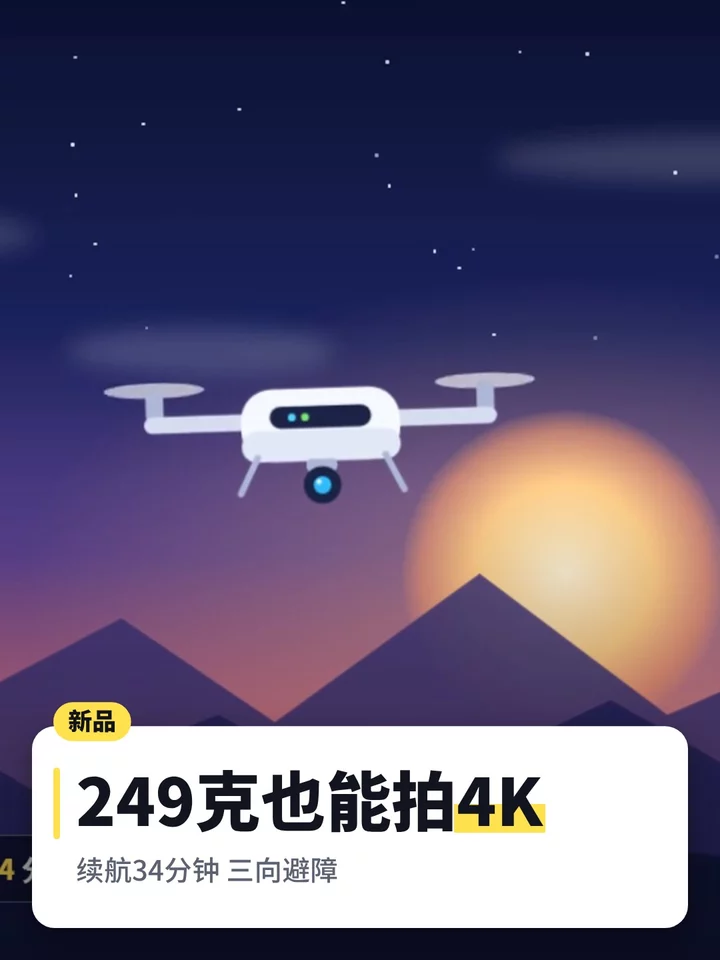
这是插件实际生成的成片和封面
下面的视频由一段 10 秒的演示素材生成:中文配音和字幕来自 AI 整理的文案,封面由同一条素材自动排版。


两种方式,选一个
支持 Chrome 116 及以上版本,以及新版 Edge。商店版本上架前,请先用右侧的手动安装,大约 3 分钟。
一键安装 上架中
从应用商店添加,以后自动更新。
下载后手动安装 现在可用
下载安装包,在扩展页面加载一次即可。
- 解压安装包
把下载的 zip 解压到一个固定的文件夹。以后不要移动或删除这个文件夹,插件就是从这里运行的。
- 打开扩展页面
在地址栏输入
chrome://extensions并回车。 - 打开「开发者模式」
开关在扩展页面的右上角(Edge 里叫「开发人员模式」,在左侧)。
- 点「加载未打包的扩展程序」
选择刚才解压出来的文件夹(里面能直接看到
manifest.json的那一层)。Edge 里这个按钮叫「加载解压缩的扩展」。 - 固定到工具栏并打开
点工具栏上的拼图图标,把 SnapPick 固定住;再点它的图标,侧边栏就出现了。
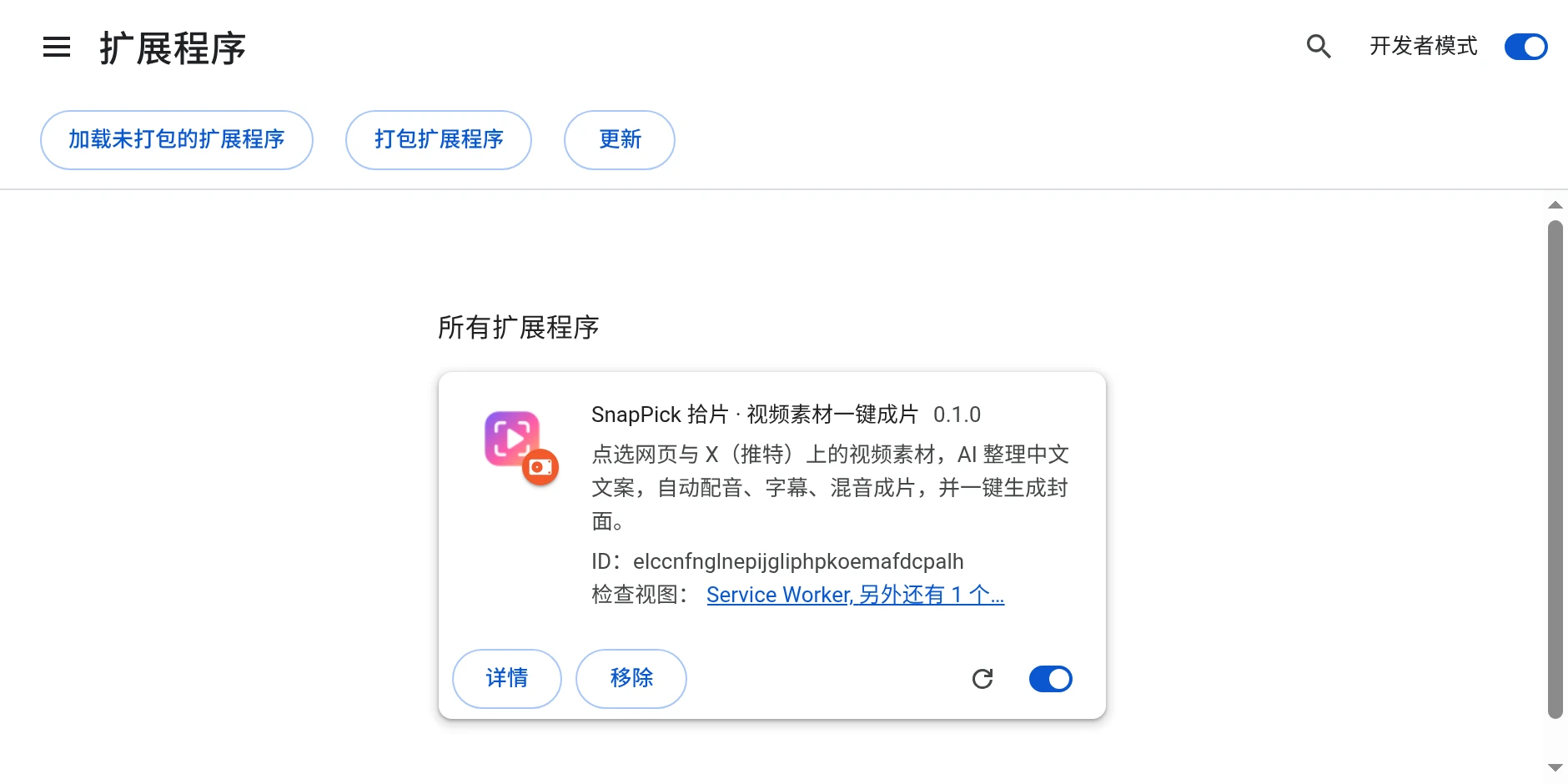
Chrome 的扩展程序页面。图中的 ③ ④ 对应上面的第 3、4 步。
先看这里
为什么不能在这个网页上直接一键安装?
Chrome 和 Edge 出于安全考虑,只允许从它们自己的应用商店一键安装扩展,任何网站都不能直接安装。商店版本上架后,本页的「一键安装」按钮会直接跳到商店页面;在那之前请用「下载后手动安装」。
需要登录吗?要花钱吗?
点选素材、手动填写文案和下载不需要登录。AI 整理文案、AI 封面,以及成片合成需要用微信扫码登录。AI 文案和 AI 封面背景按账户余额计费;配音、字幕和成片合成不消耗余额。
支持哪些网站的视频?
X(推特)帖子支持得最好,可以拿到各个清晰度的原视频。其他网站只要页面里是普通的 mp4 文件或 m3u8(HLS)流媒体,一般都能采集。带加密或版权保护的视频(例如 YouTube、主流长视频平台)不支持。
字幕是识别原视频里的语音吗?
不是。字幕和配音都来自「文案」这一步里的正文,所以可以把外文素材做成中文解说。想保留原视频的人声,把「原声音量」调高、关掉配音即可。
发布到视频号安全吗?
视频号的扫码登录在微信官方页面上完成,SnapPick 不接触也不保存这份登录。插件只负责把视频、描述、话题和短标题填进发表页,最后的「发表」需要你自己点。
我的素材会被保存多久?
上传用于合成的视频素材 24 小时后删除,生成的成片保留 7 天。详见隐私说明。
采集到的视频可以直接发布吗?
请只采集和发布你有权使用的内容。转载他人作品前先取得授权,并遵守各平台的规则。
手动安装的版本怎么更新?
有新版本时,插件右上角的设置图标会出现红点。回到本页下载新的安装包,解压覆盖原来的文件夹,再到扩展页面点一下 SnapPick 卡片上的刷新按钮。